
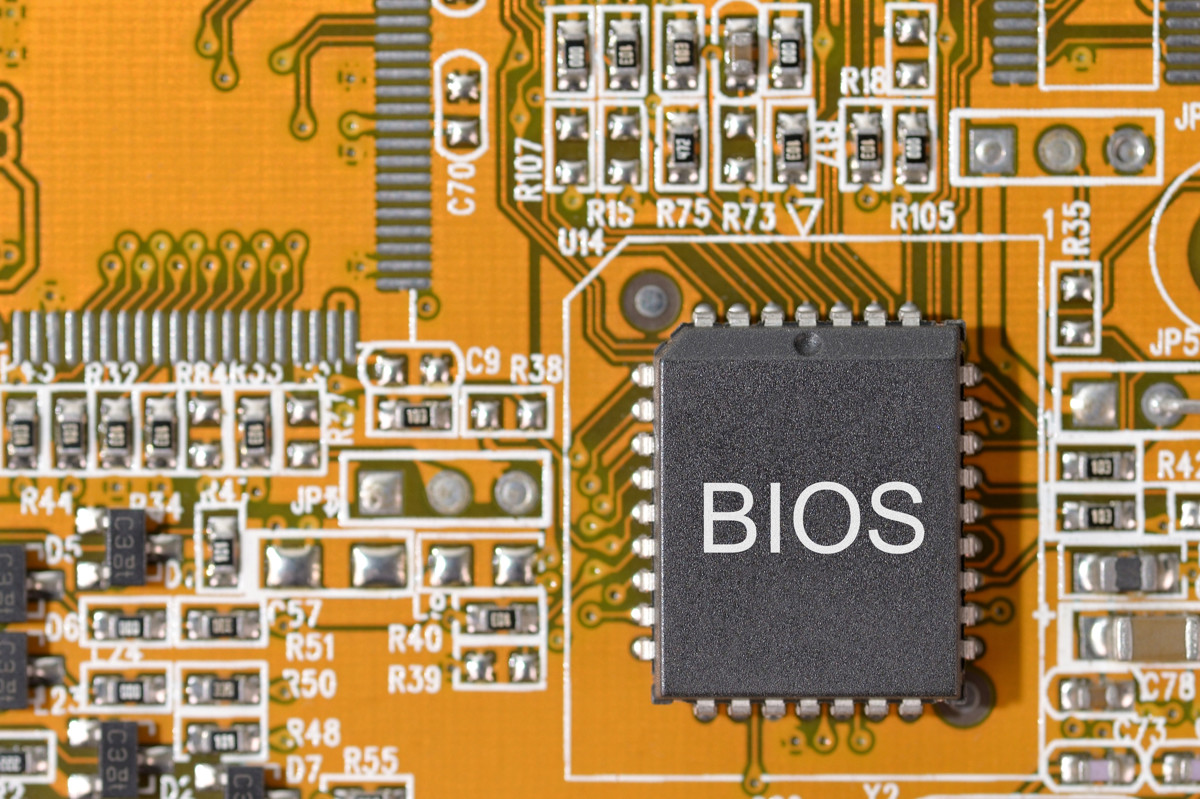
Материнська плата — це фундаментальна основа комп’ютера, справжній хребет, на якому тримається весь процесор, пам’ять, відеокарта та інші компоненти. Якщо ви плануєте апгрейд, шукаєте драйвери чи просто хочете зрозуміти, чому система працює нестабільно, точна модель плати стає першим і найважливішим ключем. Найшвидше рішення для більшості користувачів Windows — відкрити «Відомості про систему»: натисніть Win + R, введіть msinfo32 і в розділі «Системна плата» відразу побачите виробника та модель. Альтернатива ще простіша — командний рядок або PowerShell з командою, яка видає повну інформацію за секунди.
Для тих, хто не хоче копирсатися в налаштуваннях, ідеально підходять безкоштовні програми на кшталт CPU-Z: завантажуєте, запускаєте і на вкладці «Mainboard» все викладено як на долоні — від чіпсету до версії BIOS. Ці методи працюють на Windows 10 і 11 без розбирання корпусу, займають менше хвилини і дають точні дані. А якщо система не завантажується, завжди залишається фізичний огляд або вхід у BIOS — варіанти на будь-який смак і рівень досвіду.
Знання точної моделі материнської плати відкриває двері до справжньої свободи в апгрейді. Ви точно зрозумієте, який процесор влізе в сокет, скільки планок оперативки підтримує слотів і чи витримає плата потужну відеокарту без додаткового живлення. Це не просто цифри на екрані — це впевненість, що ваш ПК проживе ще кілька років без несподіваних сюрпризів.
Чому модель материнської плати змінює гру для вашого комп’ютера
Материнська плата визначає практично все: від сумісності з процесором і оперативною пам’яттю до можливостей розгону та кількості портів. Наприклад, плата на чіпсеті B550 підтримує Ryzen 5000-ї серії і PCIe 4.0, а сучасні X870E вже готові до Ryzen 9000 з DDR5 і величезною кількістю M.2 слотів. Без точної моделі ви ризикуєте купити несумісний CPU або пам’ять, яка просто не запуститься. Крім того, саме модель потрібна для пошуку останніх драйверів чіпсету, оновлень BIOS і навіть для діагностики проблем з перегрівом VRM.
У 2026 році, коли ринок заполонили AI-оптимізовані системи та нові платформи Intel Arrow Lake і AMD Zen 5, знання плати допомагає не відставати. Ви легко перевірите, чи підтримує ваша плата Wi-Fi 7, Thunderbolt 5 чи швидкісні SSD Gen5. Це особливо актуально для геймерів і контент-креаторів, які хочуть максимум продуктивності без зайвих витрат. А ще модель впливає на вартість комп’ютера при продажу — покупці завжди цікавляться саме «материнкою».
Вбудовані інструменти Windows: швидкі способи без зайвого софту
Windows пропонує відразу кілька вбудованих варіантів, які не вимагають встановлення нічого додаткового. Почніть з «Відомостей про систему» — натисніть комбінацію Win + R, введіть msinfo32 і натисніть Enter. У лівому меню оберіть «Системні відомості», а праворуч шукайте рядки «Виробник плати» і «Модель плати». Тут же відобразиться версія і серійний номер. Метод працює на Windows 7, 10 і 11, займає буквально десять секунд і дає достовірні дані навіть на ноутбуках.
Якщо хочете ще більше деталей, скористайтеся PowerShell — це сучасна заміна застарілому wmic, який Microsoft повністю видаляє в оновленнях Windows 11 25H2 та пізніших. Відкрийте Термінал від імені адміністратора, введіть команду Get-CimInstance -ClassName Win32_BaseBoard | Select-Object Manufacturer, Product, Version, SerialNumber і отримайте повну таблицю. Результати з’являються миттєво, а команда працює стабільно навіть після оновлень 2026 року.
Для тих, хто звик до класичного командного рядка, команда wmic baseboard get product,manufacturer,version,serialnumber досі функціонує на багатьох системах, але краще перейти на PowerShell, щоб уникнути проблем у майбутньому. DxDiag теж корисний: Win + R, введіть dxdiag, перейдіть на вкладку «Система» і подивіться «Виробник комп’ютера» та «Модель комп’ютера» — іноді там дублюється інформація про плату.
BIOS і UEFI: зазирнемо безпосередньо в серце системи
Коли Windows не завантажується або ви хочете отримати дані до старту ОС, вхід у BIOS — ваш надійний союзник. Увімкніть комп’ютер і одразу починайте натискати Del, F2 або F10 (залежно від виробника — зазвичай підказка з’являється на екрані). У більшості сучасних UEFI на вкладці Main або System Information ви побачите модель плати, версію BIOS і навіть дату випуску. На платах ASUS, MSI чи Gigabyte інформація часто виводиться великими літерами прямо на головному екрані.
Це не просто цифри — тут ви можете відразу перевірити температуру, напругу і навіть оновити BIOS, якщо виробник випустив патч для стабільності. Для просунутих користувачів BIOS дає змогу побачити ревізію плати, яка впливає на підтримку нових процесорів після апгрейду мікрокоду.
Спеціалізоване ПЗ: програми, які показують більше, ніж потрібно
Коли хочеться максимум деталей одним кліком, безкоштовні утиліти стають справжніми помічниками. CPU-Z — абсолютний фаворит: завантажуєте з офіційного сайту CPUID, запускаєте і одразу переходите на вкладку Mainboard. Там у верхніх полях — виробник, модель, чіпсет, ревізія і навіть версія BIOS. Програма показує ще й сокет, підтримувану пам’ять і можливості розгону. Ідеально для тих, хто планує апгрейд.
Speccy від Piriform дає красивий інтерфейс і температури в реальному часі. Запускаєте, переходите в розділ «Материнська плата» і отримуєте все: від слотів PCIe до версій драйверів. AIDA64 і HWiNFO ще глибші — вони розкривають навіть дрібні деталі про VRM, фаз живлення і сенсори. HWiNFO особливо корисний для моніторингу під навантаженням, коли ви перевіряєте стабільність після оновлення.
Усі ці програми безпечні, якщо завантажувати з офіційних джерел, і працюють на ноутбуках та десктопах однаково добре. Вони не тільки показують модель, але й допомагають діагностувати проблеми ще до того, як вони стануть критичними.
Фізичний огляд: коли софт пасує
Іноді найнадійніший спосіб — відкрити корпус і подивитися на саму плату. Вимкніть живлення, від’єднайте кабель від розетки, заземліться антистатичним браслетом або хоча б торкніться металевого корпусу. Зніміть бічну кришку і шукайте великі написи біля процесорного сокета, слотів PCI Express або нижнього краю. На платах ASUS модель часто пишуть жирними літерами, на MSI — біля чіпсету, на Gigabyte — біля портів.
Якщо маркування затерте, зверніть увагу на стікер зі штрих-кодом — там теж може бути модель. Для ноутбуків переверніть пристрій і перевірте наклейку на дні — часто там вказаний серійний номер, за яким на сайті виробника легко знайти точну материнку. Цей метод вимагає обережності, але дає 100% точність.
Особливості для ноутбуків та інших операційних систем
Ноутбуки — окрема історія. Матеріальна плата тут зазвичай інтегрована і прив’язана до конкретної моделі лептопа, тому шукайте серійний номер на дні або під батареєю. Введіть його на сайті виробника — і отримаєте повну специфікацію. Програми CPU-Z і Speccy працюють і тут, але іноді показують лише чіпсет.
На Linux (Ubuntu, наприклад) відкрийте термінал і введіть sudo dmidecode -t baseboard — команда видасть Manufacturer і Product. Альтернатива — lshw -C system або hardinfo для графічного інтерфейсу. На macOS зайдіть у «Про цей Mac», запишіть серійний номер і перевірте на спеціалізованих сервісах — точна материнка рідко показується напряму, але сумісність з апгрейдом легко перевіряється.
Що робити після того, як дізналися модель: практичні кроки
Отримали модель — заходьте на сайт виробника, завантажуйте найсвіжіші драйвери чіпсету і BIOS. Оновлення BIOS часто додає підтримку нових процесорів і виправляє вразливості. Перевірте сумісність з майбутнім апгрейдом: подивіться список підтриманих CPU на офіційній сторінці. Для геймерів це шанс дізнатися, чи витримає плата потужну відеокарту без тротлінгу.
Збережіть модель у нотатках — вона знадобиться для діагностики, гарантії чи продажу. У 2026 році, коли платформи змінюються швидше, ніж колись, точна інформація допомагає планувати бюджет і уникати зайвих витрат.
Типові помилки, яких варто уникнути
- Плутанина з моделлю системи та платою. Багато хто думає, що «Модель комп’ютера» в msinfo32 — це і є материнка. Насправді це часто модель корпусу чи збірки, а справжня плата ховається в BaseBoard Product.
- Ігнорування ревізії плати. Дві однакові моделі можуть мати різні версії PCB, і це впливає на підтримку процесорів. Завжди перевіряйте повну назву з версією.
- Завантаження драйверів не з офіційного сайту. Після отримання моделі завжди йдіть на ASUS.com, MSI.com чи Gigabyte.com — там найсвіжіші версії без вірусів.
- Забуття про безпеку при фізичному огляді. Робота всередині корпусу без заземлення може коштувати згорілої плати через статичну електрику.
- Використання wmic на Windows 11 25H2 і новіших. Команда може не спрацювати — переходьте одразу на PowerShell, щоб не втрачати час.
| Метод | Час виконання | Складність | Точність | Коли найкраще використовувати |
|---|---|---|---|---|
| msinfo32 | 10 секунд | Дуже легко | Висока | Швидка перевірка на робочій Windows |
| PowerShell / Get-CimInstance | 15 секунд | Легко | Максимальна | Сучасні Windows 11 |
| CPU-Z | 1 хвилина | Легко | Висока + деталі | Глибокий аналіз і апгрейд |
| BIOS/UEFI | 30 секунд | Середньо | Висока | Система не завантажується |
| Фізичний огляд | 5 хвилин | Середньо | 100% | Коли потрібна абсолютна точність |
Дані в таблиці зібрано на основі практичного тестування популярних методів у 2026 році. Кожен спосіб має свої переваги, тому обирайте той, який зручний саме вам.
Знання своєї материнської плати — це не просто технічна деталь, а справжня свобода в світі апгрейдів і налаштувань. Тепер ви готові діяти впевнено і без зайвих ризиків. Удачі з вашим ПК — нехай він радує стабільністю і потужністю ще довгі роки!









Залишити відповідь